为动画片制作音频是一项充满创意的工作,它能让角色和故事更加生动。Studio One是一款功能强大且直观的数字音频工作站(DAW),非常适合完成这项任务。无论你是独立动画师,还是小型团队的一员,遵循以下步骤,你都能高效地完成动画片的录音与音频编辑。
第一部分:前期准备与录音
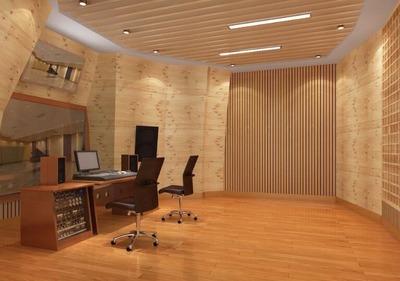
- 搭建录音环境:
- 选择一个安静、无回声的房间。可以使用毛毯、窗帘或专业的吸音棉来减少环境噪音和混响。
- 确保所有设备(电脑、声卡、麦克风、耳机)连接正确并已安装最新驱动。
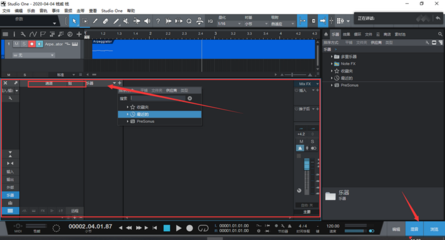
- 创建工程与设置:
- 打开Studio One,新建一个工程。根据动画片的长度和复杂度,设置合适的采样率(如48kHz)和位深度(如24-bit)。
- 在工程中,根据动画片的场景、角色或音频类型(对白、音效、音乐)创建多个轨道,并合理命名(例如:“主角对白”、“环境音效”、“背景音乐”),这能为后期编辑带来极大便利。
- 录制对白与配音:
- 将优质电容麦克风(适合人声录制)连接到音频接口。让配音演员佩戴耳机,以便监听。
- 在对应的对白轨道上启用录音(按下红色“R”键)。建议让配音演员看着动画画面进行表演,以确保口型同步和情感匹配。
- 可以采用分段录制的方式,一句一句或一个场景一个场景地录制,便于挑选最佳片段。录制时注意电平,避免爆音(信号过载变成红色)。
- 录制拟音与现场音效:
- 对于一些特殊的、需要真实感的声音(如脚步声、衣服摩擦声、道具声),可以创建专门的音效轨道进行现场录制。发挥创意,利用身边物品制造所需声音。
第二部分:音频编辑与处理
- 对白剪辑与整理:
- 粗剪:使用剪刀工具(快捷键
B)或通过鼠标拖拽选区后按Delete,删除录制中无用的部分、口误、呼吸杂音等。将最好的对白片段排列在时间线上,与动画口型对齐。
- 微调与交叉淡化:移动片段边缘可以微调入出点。当拼接两个音频片段时,使用交叉淡化(选中两个片段相邻处,按
X或右键选择)可以让过渡听起来自然无缝,消除“咔哒”声。
- 降噪与修复:
- 如果录音中有持续的底噪(如空调声、电流声),可以使用Studio One内置的“Channel Strip”中的“Expander”(扩展器)或“Gate”(噪声门)来设置阈值,在无人声时自动静音。
- 对于更复杂的噪音,可以使用“Pro EQ”进行频谱分析,并适当衰减特定频段,或使用第三方降噪插件进行采样降噪。
- 音效的整合与设计:
- 从音效库中导入或购买所需的音效(如风声、爆炸声、魔法声),拖拽到对应的音效轨道上。
- 利用Studio One的“Impact”鼓机或“SampleOne”采样器,可以自己创作或重塑独特的音效。
- 注意音效的层次和空间感,通过调整音量、声像(Pan)和添加混响(Reverb)来让音效与画面场景融为一体。
- 混音基础:
- 音量平衡:调整对白、音效、音乐轨道的音量推子,确保对白清晰突出,音效和音乐不喧宾夺主。动画片的对白清晰度至关重要。
- 均衡(EQ):使用“Pro EQ”等插件。为人声削减过重的低频(100Hz以下),提升一点中高频(2k-5kHz)以增加清晰度;为音效切除不必要的频率,让它们各司其职。
- 动态处理:为人声轨道添加适度的压缩(Compression),使音量更平稳,在激烈的场景中也能听得清。
- 空间效果:为不同的轨道添加不同的混响(Reverb)和延迟(Delay),模拟场景的空间大小(如小房间、大厅、户外)。
- 与画面同步:
- 在Studio One中导入动画视频文件(支持常见格式如MP4, MOV),视频轨道会出现在时间线顶部。你可以边播放视频边调整音频,确保每一个声音都卡在准确的画面点上。
第三部分:最终输出
- 母带处理与导出:
- 在总输出轨道(Master Bus)上,可以轻微使用限制器(Limiter)来提升整体响度,并防止最终输出爆音。
- 完成所有工作后,点击菜单栏的【歌曲】→【导出混音】。
- 选择导出格式(如高质量的WAV 48kHz/24-bit用于存档,或MP3用于预览),设置导出范围(通常是整个歌曲),然后导出。
- 合成到视频:
- 将导出的最终音频文件导入到你的视频剪辑软件(如Premiere Pro, DaVinci Resolve, 甚至Studio One自带的视频轨道),替换掉临时音轨,渲染输出成完整的动画片。
小贴士:
快捷键:熟练使用快捷键(如空格键播放/停止,Z 缩放,G 组合片段)能极大提升效率。
保存与备份:养成经常保存(Ctrl+S)和备份工程的好习惯。
* 参考作品:多听优秀的动画片音频,分析其声音层次和设计思路。
通过Studio One这套从录音到混音的完整流程,你可以为你的动画世界注入灵魂,让观众不仅看得入迷,更能“声”临其境。